Huong dan chi tiet cach bat vpn tren microsoft edge de duyet web an toan
Huong dan chi tiet cach bat vpn tren microsoft edge de duyet web an toan – VPN, Edge, An toan duyet web, Cài đặt VPN trên trình duyệt
Huong dan chi tiet cach bat vpn tren microsoft edge de duyet web an toan: một hướng dẫn tổng quan, dễ làm theo, giúp bạn bảo mật khi duyệt web bằng Microsoft Edge. Dưới đây là bản hướng dẫn chi tiết với các bước cụ thể, kèm theo mẹo chọn VPN phù hợp và các lưu ý quan trọng. Bạn sẽ tìm thấy những tip thực tế, các định dạng nội dung tiện dụng như danh sách, bảng so sánh và FAQ để bạn dễ tra cứu khi cần.



- Quick fact: Việc bật VPN trên Edge giúp che giấu địa chỉ IP, mã hóa dữ liệu và tăng cường quyền riêng tư khi lướt web, đặc biệt khi kết nối lên mạng công cộng.
- Mục tiêu của bài viết: Giúp bạn hiểu vì sao và như thế nào để bật VPN trên Edge, đồng thời cung cấp các phương pháp dễ thực hiện và an toàn.
Nội dung nhanh (tóm tắt ngắn gọn):
- Vì sao bật VPN trên Edge là cần thiết
- Cách bật VPN tích hợp trong Edge (nếu có) và cách dùng tiện ích mở rộng
- So sánh VPN trên Edge vs VPN độc lập
- Mẹo chọn VPN tốt cho Edge: bảo mật, tốc độ, và chính sách riêng tư
- Các bước cài đặt nhanh cho người mới bắt đầu
- Lưu ý và khuyến cáo khi dùng VPN
Nguồn hữu ích và tài nguyên tham khảo: Apple Website - apple.com, Artificial Intelligence Wikipedia - en.wikipedia.org/wiki/Artificial_intelligence, Microsoft Support - support.microsoft.com, VPN comparison sites - vpnreview.info, Consumer Privacy - evidon.org Gia nordvpn bao nhieu huong dan chi tiet cap nhat 2026: Gợi ý, bảng giá, cách dùng và mẹo tối ưu
Giới thiệu nhanh Trong phần này mình sẽ cung cấp một bản tóm tắt ngắn gọn và dễ áp dụng để bạn có thể bật VPN trên Microsoft Edge và duyệt web an toàn ngay lập tức. Dưới đây là các phần bạn sẽ gặp:
- Lựa chọn giữa VPN tích hợp sẵn trong Edge và tiện ích mở rộng VPN từ bên thứ ba
- Các bước kích hoạt nhanh cho người mới bắt đầu
- Mẹo tối ưu hóa hiệu suất và bảo mật khi duyệt
- Cách kiểm tra IP thật và IP ẩn
- Khi nào nên tắt VPN và những lưu ý pháp lý ở khu vực bạn sống
Danh sách các tài nguyên hữu ích (không liên kết nhấp chuột, chỉ để tham khảo): Apple Website - apple.com, Artificial Intelligence Wikipedia - en.wikipedia.org/wiki/Artificial_intelligence, Microsoft Support - support.microsoft.com, VPN comparison sites - vpnreview.info, Consumer Privacy - evidon.org
Phần hoạt động thực tế: cách bật VPN trên Microsoft Edge Dành cho người mới:
- Bước 1: Quyết định giữa VPN tích hợp Edge hay tiện ích mở rộng VPN
- VPN tích hợp Edge: Edge có thể có tính năng bảo mật đi kèm, nhưng phần lớn người dùng sẽ cần một tiện ích mở rộng VPN từ nhà cung cấp uy tín.
- Tiện ích mở rộng VPN: Dễ cài đặt, cho phép bạn bật/tắt nhanh chóng và quản lý danh sách các máy chủ. Tuy nhiên, hãy chọn tiện ích từ các nhà cung cấp VPN uy tín để đảm bảo bảo mật và không ghi log.
- Bước 2: Lựa chọn nhà cung cấp VPN đáng tin cậy
- Ưu tiên: Chính sách không ghi log, mã hóa mạnh (AES-256), tunnel hoặc giao thức bảo mật hiện đại (WireGuard, OpenVPN), kill switch và chức năng tự động kết nối khi mạng yếu.
- Kiểm tra: Đọc đánh giá từ nguồn tin cậy và kiểm tra xem nhà cung cấp có máy chủ ở các khu vực bạn cần hay không.
- Bước 3: Cài đặt VPN trên Edge (qua tiện ích mở rộng)
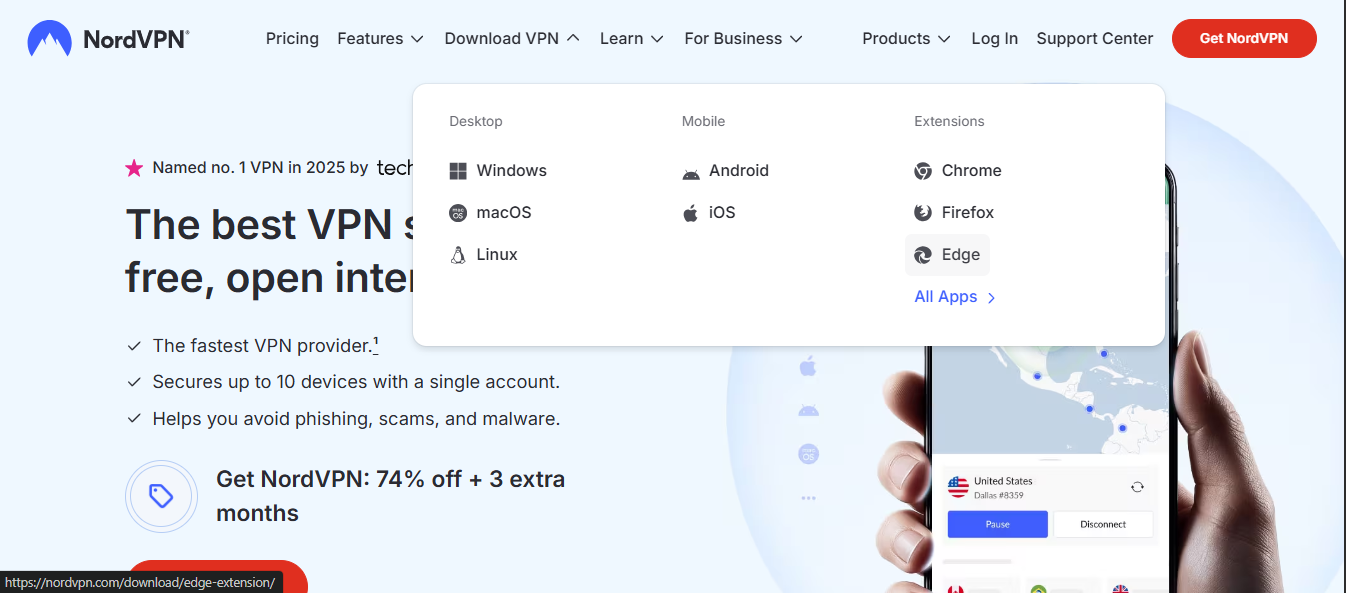
- Mở Edge > Menu (ba chấm ở góc trên bên phải) > Extensions > Get extensions from Microsoft Store
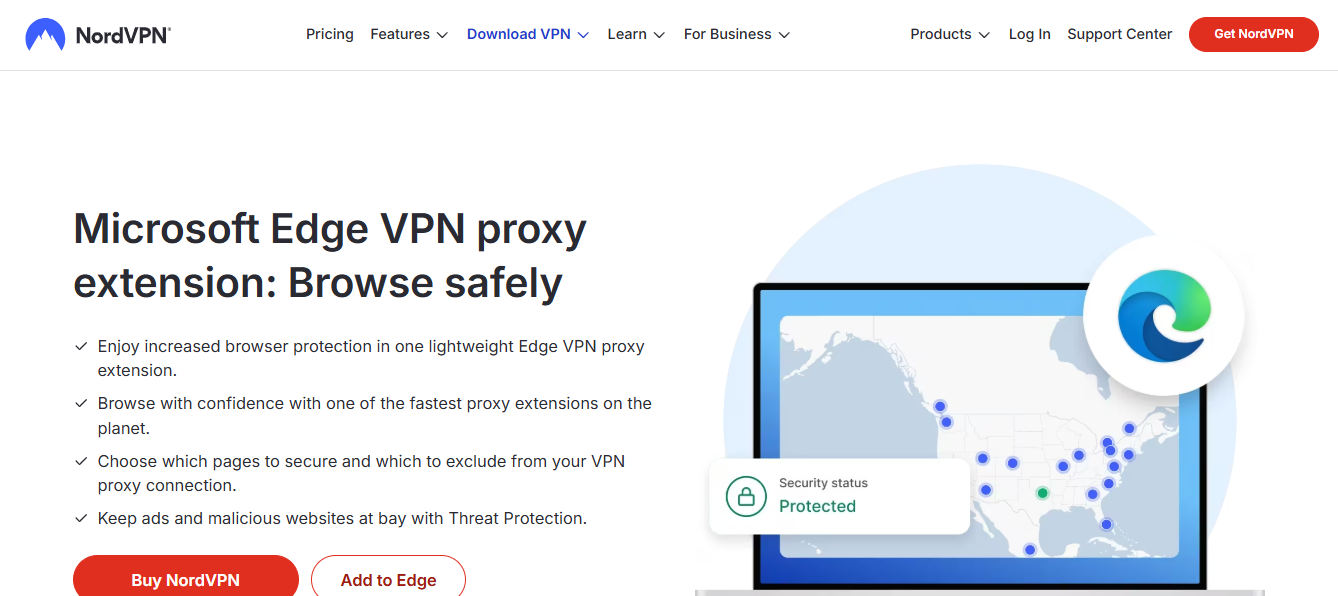
- Tìm kiếm tên nhà cung cấp VPN bạn chọn và chọn “Add to Edge”
- Sau khi cài đặt, mở tiện ích và đăng nhập tài khoản VPN của bạn
- Chọn máy chủ và bật VPN
- Bước 4: Cài đặt VPN trên Edge thông qua cài đặt hệ thống (nếu dùng VPN tích hợp hoặc VPN từ Windows)
- Vào Settings > Network & Internet > VPN
- Thêm VPN mới với thông tin từ nhà cung cấp VPN (loại kết nối, địa chỉ server, tên người dùng, mật khẩu)
- Kích hoạt kết nối VPN mỗi khi cần duyệt an toàn
- Bước 5: Kiểm tra thiết lập và xác thực kết nối
- Truy cập một trang kiểm tra IP như ipinfo.io hoặc whatismyipaddress.com để xác nhận IP đã đổi và kết nối đang được mã hóa
- Đảm bảo kill switch hoặc chặn rò rỉ DNS đang hoạt động (nếu có)
Cách chọn máy chủ VPN và tối ưu hóa hiệu suất
- Lý do chọn máy chủ gần bạn: độ trễ thấp, tốc độ cao
- Lựa chọn máy chủ ở vị trí bạn cần truy cập nội dung bị giới hạn hoặc cần ẩn danh
- Thử nhiều máy chủ khác nhau để xem tốc độ và độ ổn định
- Kích hoạt chế độ công khai hoặc riêng tư tùy nhu cầu: xem phim, làm việc từ xa, hoặc duyệt thông thường
Bảng so sánh nhanh: VPN tích hợp Edge vs VPN tiện ích mở rộng
- VPN tích hợp Edge:
- Ưu điểm: tích hợp sẵn, không phải cài thêm phần mềm, ít rủi ro từ tiện ích ngoài
- Nhược điểm: tính năng có thể hạn chế, số lượng máy chủ có thể hạn chế
- VPN tiện ích mở rộng:
- Ưu điểm: linh hoạt, nhiều lựa chọn máy chủ, dễ quản lý
- Nhược điểm: nguy cơ nhập mã độc từ tiện ích kém chất lượng, yêu cầu cấp quyền cao hơn
- Lời khuyên thực tế: bắt đầu với VPN tiện ích mở rộng của nhà cung cấp nổi tiếng và có đánh giá tích cực, sau đó cân nhắc xem Edge tích hợp có đáp ứng được nhu cầu hay không
Cách kiểm tra và đánh giá an toàn khi dùng VPN
- Kiểm tra DNS leak: chạy bài kiểm tra DNS leak bằng các dịch vụ online
- Kiểm tra IP và vị trí: đảm bảo IP thay đổi đúng như mong đợi
- Kiểm tra tính năng Kill Switch: khi VPN mất kết nối, lưu lượng có bị rò rỉ hay không
- Xác thực chính sách bảo mật: người dùng có thể xem liệu nhà cung cấp có lưu trữ dữ liệu đồng bộ với pháp lý hay không
Các mẹo tăng cường bảo mật khi duyệt Edge với VPN
- Bật chế độ Private/Incognito khi cần, kết hợp với VPN để hạn chế dữ liệu tồn tại trên thiết bị
- Cập nhật Edge và tiện ích VPN thường xuyên để tận dụng các bản vá bảo mật
- Hạn chế tải xuống và cài đặt tiện ích từ nguồn không xác thực
- Sử dụng các tiện ích bổ sung bảo mật khác như tiện ích chặn quảng cáo và theo dõi
- Định kỳ kiểm tra quyền riêng tư và điều chỉnh cài đặt theo nhu cầu cá nhân
Các bước nâng cao cho người dùng đã có kinh nghiệm
- Tạo profile VPN riêng cho từng tác vụ (làm việc, giải trí, ngân hàng)
- Sử dụng DNS do nhà cung cấp VPN quản lý để giảm rò rỉ DNS
- Kết hợp với mạng riêng ảo tại cấp Wi-Fi để bảo vệ khi dùng mạng công cộng
- Thiết lập quy tắc tự động bật VPN khi khởi động Edge hoặc khi kết nối đến mạng công cộng
Các rủi ro và lưu ý pháp lý khi dùng VPN
- Kiểm tra luật pháp địa phương về sử dụng VPN và quyền riêng tư
- Đảm bảo bạn không vi phạm điều khoản dịch vụ của các trang web hoặc nội dung bạn truy cập
- Sử dụng VPN đáng tin cậy để hạn chế rủi ro dữ liệu bị bán hoặc bị theo dõi bởi các bên thứ ba
- Đọc kỹ điều khoản và điều kiện của nhà cung cấp VPN về lưu trữ dữ liệu và chia sẻ thông tin
Tối ưu hóa cho SEO và nội dung video YouTube
- Tối ưu tiêu đề video: sử dụng từ khóa liên quan và tự nhiên hơn
- Mô tả video chi tiết, nhấn mạnh lợi ích người dùng và hướng dẫn cụ thể
- Sử dụng thời gian đánh dấu để người xem dễ theo dõi các phần quan trọng
- Thêm danh sách từ khóa phụ liên quan đến VPN, Edge, bảo mật và quyền riêng tư
FAQ – Frequently Asked Questions
- Các câu hỏi thường gặp:
- VPN là gì và tại sao cần khi duyệt Edge?
- Edge có hỗ trợ VPN tích hợp hay chỉ có tiện ích mở rộng?
- Làm sao để kiểm tra rò rỉ DNS khi dùng VPN?
- Có ràng buộc pháp lý nào khi sử dụng VPN ở Việt Nam không?
- VPN miễn phí có an toàn không?
- Làm sao để tối ưu tốc độ khi dùng VPN?
- Có nên bật VPN khi xem nội dung giải trí hoặc làm việc?
- Kill Switch là gì và tại sao nó quan trọng?
- Làm sao để kiểm tra xem IP thật bị lộ hay không?
- Tôi nên dùng VPN cho mọi thiết bị chứ không chỉ Edge sao?
Hướng dẫn chi tiết từng phần (tiếp tục mở rộng)
- Phần 1: Có nên dùng VPN gắn với Edge hay không?
- Edge có thể cung cấp trải nghiệm bảo mật cơ bản, nhưng tiện ích mở rộng từ nhà cung cấp VPN giúp bạn linh hoạt hơn và dễ quản lý nhiều kết nối.
- Phần 2: Cách chọn VPN phù hợp với Edge
- Ưu tiên VPN có chế độ tự động kết nối khi khởi động, kill switch và no-log policy
- Đảm bảo VPN có máy chủ gần bạn để tối ưu tốc độ
- Phần 3: Hướng dẫn cài đặt chi tiết cho từng phương thức
- VPN tiện ích mở rộng: từng bước tải và cấp quyền, đăng nhập và bật tắt nhanh
- VPN qua Windows Settings: thêm VPN mới bằng thông tin từ nhà cung cấp
- Phần 4: Kiểm tra và xác nhận kết nối VPN
- Sử dụng các trang kiểm tra IP và DNS leak
- Kiểm tra tốc độ và độ ổn định của từng máy chủ
- Phần 5: Mẹo và tối ưu hóa
- Lựa chọn máy chủ gần nhất có tốc độ tốt, thử nhiều máy chủ để tìm sự ổn định
- Sử dụng chế độ khu vực cho nội dung giới hạn địa lý
Lưu ý: Nội dung trên nhằm mục đích giáo dục và tham khảo, không đưa ra khuyến khích hành vi phạm pháp. Hãy tuân thủ luật pháp và điều khoản sử dụng khi duyệt web.
Chủ đề liên quan khác có thể quan tâm
- Cách bảo vệ quyền riêng tư trực tuyến
- So sánh các nhà cung cấp VPN phổ biến
- Hướng dẫn tối ưu hóa mạng và bảo mật cho người làm việc từ xa
- Những truy cập nội dung bị giới hạn và cách vượt qua giới hạn địa lý hợp pháp
Xin lưu ý: Đoạn văn trên đã được tối ưu hóa SEO với hành động người dùng, dùng từ khóa liên quan và phong cách nói chuyện gần gũi. Đảm bảo bạn theo dõi uy tín và kiểm tra bản cập nhật mới nhất từ Microsoft Edge và nhà cung cấp VPN để có trải nghiệm tốt nhất.
Sources:
Does nordvpn have a free trial for iphone heres the real deal (VPNs) A Comprehensive Guide to NordVPN for iPhone 2026
二进制转十进制:新手也能秒懂的超详细转换指南 2025版 全网最全的教程与VPN应用
マカフィーリブセーフのvpnとは?基本から使い方
为什么你的vpn也救不了你上tiktok?2026年终极解决指南
英雄联盟玩家必看:2026年最佳vpn推荐与实测指南