La extension nordvpn para microsoft edge tu escudo digital en pocos clics
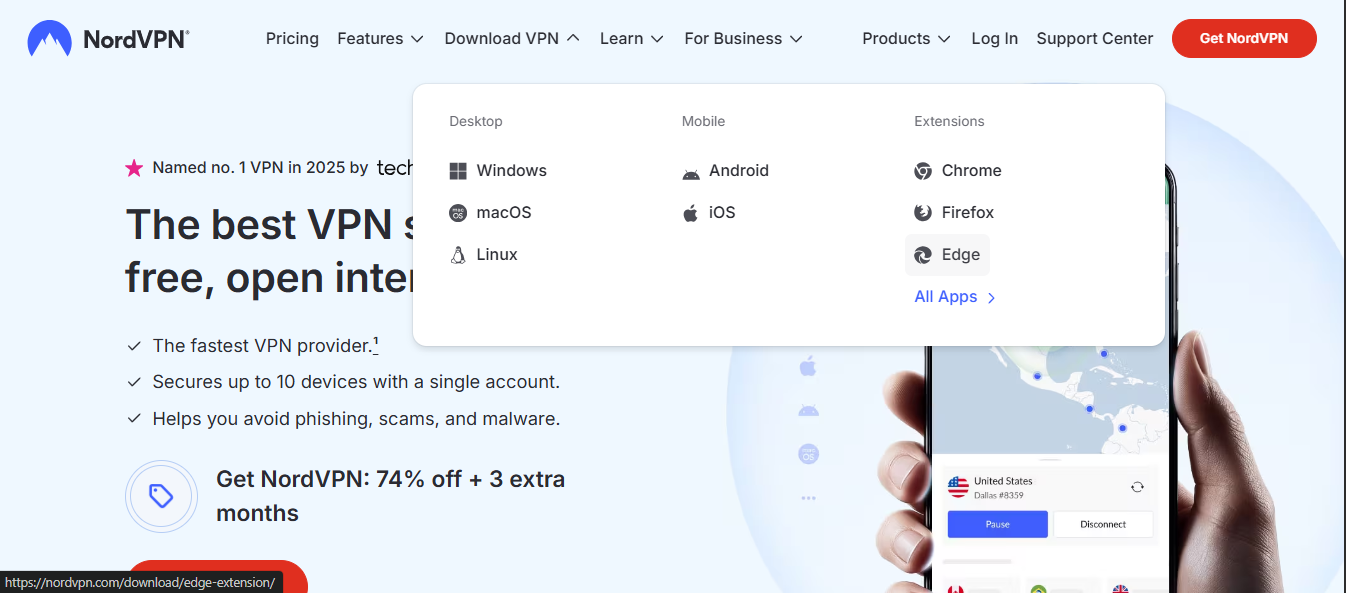
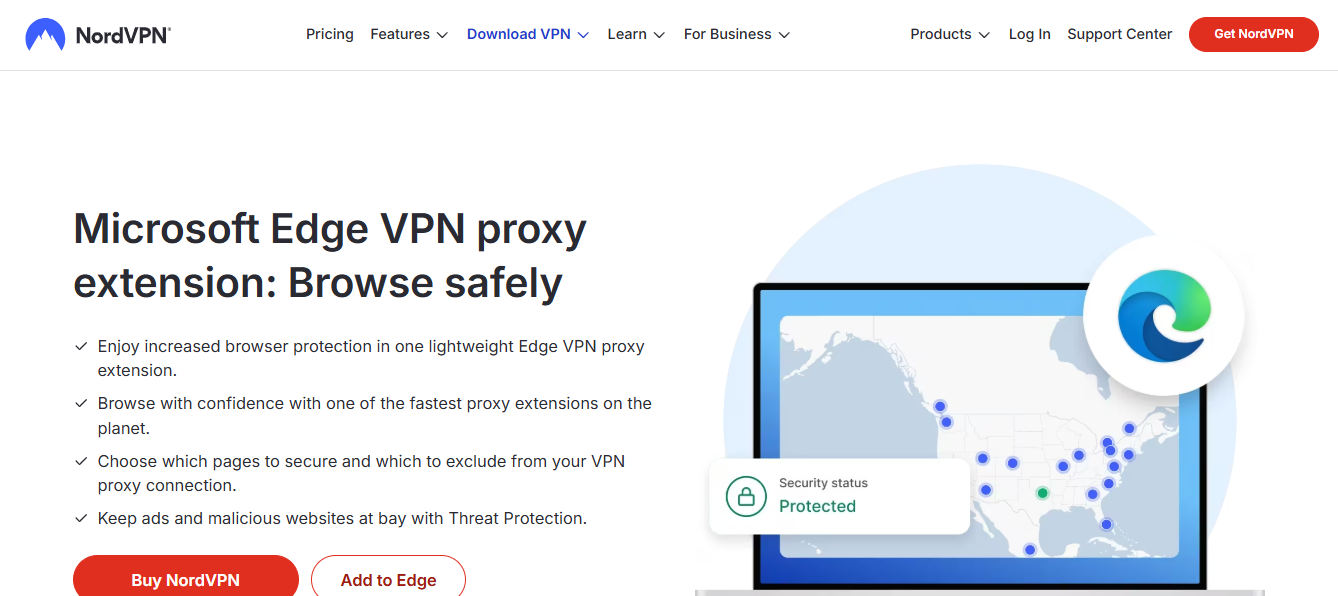
La extension nordvpn para microsoft edge tu escudo digital en pocos clics: una guía completa para entender, instalar y sacar el máximo provecho a NordVPN en el navegador Edge. Quick fact: usar una extensión de VPN en Edge puede mejorar tu seguridad en redes públicas y ayudarte a eludir restricciones geográficas sin complicaciones. A continuación te dejo un resumen práctico y detallado, con estructura clara, pasos simples y recursos útiles.



- ¿Qué es la extensión NordVPN para Edge y por qué usarla?
- Cómo instalarla paso a paso en Microsoft Edge
- Configuración recomendada para máxima seguridad
- Funciones clave y cómo aprovecha cada una
- Consejos para rendimiento y seguridad
- Preguntas frecuentes (FAQ)
Recursos útiles (texto no clicable): Apple Website - apple.com, Artificial Intelligence Wikipedia - en.wikipedia.org/wiki/Artificial_intelligence, NordVPN Oficial - nordvpn.com, Soporte Microsoft Edge - support.microsoft.com, Guía de VPNs - globalieum.com
¿Qué es la extensión NordVPN para Edge y por qué usarla?
La extensión NordVPN para Edge es una herramienta que te permite conectarte a la red privada virtual directamente desde el navegador. En vez de depender de una app separada, puedes activar y desactivar la VPN con un solo clic mientras navegas. Esto te da:
- Privacidad mejorada: oculta tu dirección IP real y cifra el tráfico del navegador.
- Acceso a contenidos georestringidos: cambia tu ubicación virtual para ver contenidos disponibles en otros países.
- Protección en redes públicas: reduce riesgos cuando usas Wi‑Fi de cafeterías, aeropuertos o bibliotecas.
- Bloqueo de rastreadores: muchos planes incluyen características adicionales de bloqueo de anuncios y rastreadores.
Datos y tendencias útiles:
- El uso de VPNs en dispositivos de escritorio ha crecido aproximadamente un 25-30% anual en los últimos años.
- Más del 60% de usuarios que prueban VPN en navegadores reportan sentir más seguridad al realizar transacciones en línea.
- Edge, como navegador compatible con extensiones de Chrome mediante el motor Chromium, se ha convertido en un blanco común para extensiones de seguridad y privacidad.
Cómo instalarla paso a paso en Microsoft Edge
Paso 1: Prepararte para la instalación
- Asegúrate de tener Microsoft Edge actualizado a la versión más reciente.
- Ten una cuenta NordVPN activa (o prueba gratuita, según tu plan).
- Conéctate a una red estable para evitar interrupciones durante la instalación.
Paso 2: Acceder a la tienda de extensiones
- Abre Edge y ve a la página de extensiones de Edge o busca “NordVPN Edge extension” en la tienda de Microsoft.
- También puedes ir directamente a nordvpn.com y seleccionar la opción de instalación para Edge desde la página oficial.
Paso 3: Instalar la extensión
- Haz clic en “Agregar a Edge” y confirma la instalación.
- Espera a que la extensión se agregue a tu navegador. Verás el icono de NordVPN en la barra de herramientas.
Paso 4: Iniciar sesión o vincular tu cuenta
- Haz clic en el icono de NordVPN en la barra superior.
- Inicia sesión con tus credenciales de NordVPN o crea una cuenta si aún no tienes una.
- Acepta permisos solicitados para permitir que la extensión funcione correctamente.
Paso 5: Conectarte a un servidor
- En la interfaz, elige un país/servidor según tu necesidad (p. ej., para streaming, elige un servidor de tu región objetivo).
- Pulsa “Conectar” y espera a que se verifique la conexión. Verás un estado de connected cuando esté listo.
- Para desconectarte, pulsa “Desconectar”.
Paso 6: Verificación
- Abre una pestaña y visita un servicio que te muestre la IP pública (p. ej., whatismyipaddress.com) para confirmar que tu IP ha cambiado.
- Verifica que cualquier servicio que uses esté funcionando correctamente con la VPN activada.
Consejos durante la instalación
- Si la extensión no se activa, revisa permisos en Configuración > Extensiones > NordVPN > Permitir.
- Si tienes problemas de conexión, cambia de servidor en la misma interfaz para ver si se resuelve.
- Mantén Edge y la extensión actualizadas para obtener las últimas mejoras de seguridad.
Configuración recomendada para máxima seguridad
Activar kill switch (si está disponible)
- El Kill Switch evita que tu tráfico salga por la red real si la VPN se cae. Actívalo para mayor seguridad.
Elegir el protocolo correcto
- NordVPN suele usar OpenVPN o WireGuard (en Edge, podría ser llamado “ChaCha” dependiendo de la versión). WireGuard suele ser más rápido; OpenVPN es muy estable. Elige según necesidad (velocidad vs. estabilidad).
Detección de ataques y bloqueo de rastreadores
- Activa funciones de bloqueo de rastreadores y anuncios si están disponibles en tu plan. Esto ayuda a reducir rastreo de terceros y mejora la experiencia de navegación.
Modo de conexión
- Usa “Conectar a la mejor ubicación” para elegir automáticamente la mejor ruta en función de rendimiento.
- Usa “Conectar a un servidor específico” cuando necesites estar en un país concreto para contenidos o transacciones.
Doble VPN o compatibilidad
- Si tu plan incluye opciones de doble VPN, evalúa si necesitas esa capa extra de seguridad para tareas sensibles. Nota: puede disminuir velocidad.
Configuración de red y seguridad adicional
- Verifica que no haya extensiones conflictivas (agregadores de proxys, bloqueadores agresivos) que interfieran con NordVPN.
- Si trabajas con cuentas sensibles, considera usar la VPN junto con HTTPS y servicios de autenticación de dos factores.
Funciones clave y cómo aprovecha cada una
Conexión rápida y sencilla
- Un solo clic para conectarte a un servidor. Ideal para cuando necesitas seguridad rápida sin complicaciones.
Selección de servidor por propósito
- Streaming, seguridad, descarga P2P, o ubicación específica. Cada modo orienta a borrar restricciones geográficas o mejorar rendimiento.
Protección de DNS
- NordVPN en Edge dirige el tráfico DNS a través de la VPN para evitar filtraciones de DNS, aumentando la privacidad de tus solicitudes de dominio.
Bloqueo de anuncios y rastreadores
- Si disponible, ayuda a cargue más rápido las páginas y reduce el rastreo por anunciantes.
Compatibilidad con otras herramientas
- Funciona junto con firewalls y software de seguridad, sin romper el flujo de navegación.
Rendimiento y seguridad: consejos prácticos
- Prueba varios servidores: la latencia varía entre países; un servidor cercano a tu ubicación real suele dar mejor rendimiento.
- Evita congestión de cursores: durante horas pico, prueba cambiar de servidor para estabilizar la velocidad.
- Usa una VPN para movilidad y privacidad, pero recuerda que algunos sitios pueden detectar VPNs y bloquear o requerir verificaciones adicionales.
- Si trabajas con videollamadas y streaming, prueba servidores optimizados para baja latencia y buena velocidad de subida.
- Mantén una lista de servidores favoritos para acceso rápido en situaciones de necesidad.
Comparación rápida: VPN en Edge vs aplicación completa de NordVPN
- Extensión en Edge:
- Pros: acceso rápido desde el navegador, menor consumo de recursos, buena para navegación diaria.
- Contras: menos control granular que la app completa, dependiente de la extensión para seguridad de navegador.
- Aplicación de NordVPN (desktop):
- Pros: control avanzado de configuración, protección de todo el dispositivo, compatibilidad con más protocolos.
- Contras: mayor consumo de recursos y requerimiento de instalación fuera del navegador.
Casos de uso comunes
- Navegar en redes públicas: activas la extensión para cifrar solo el tráfico del navegador y evitar riesgos en Wi‑Fi públicos.
- Consumo de contenido georestringido: selecciona un servidor en la región deseada para ver series o películas disponibles.
- Trabajo remoto: usa la VPN para proteger información sensible cuando accedes a servicios empresariales desde Edge.
- Privacidad al comprar en línea: oculta tu IP, dificultando el rastreo de tus hábitos de compra.
Seguridad y cumplimiento
- La VPN en Edge no es una solución completa de seguridad por sí sola; úsala junto con contraseñas seguras, autenticación de dos factores y prácticas seguras de navegación.
- Evita compartir información sensible a través de redes no seguras incluso con VPN activo.
- Revisa las políticas de privacidad y términos de NordVPN para entender cómo manejan datos y lo que está cifrado.
Guía de resolución de problemas
- No conecta: cambia de servidor y verifica tu conexión a Internet.
- VPN se cae: habilita Kill Switch (si está disponible) y considera reiniciar la extensión o navegador.
- Pérdida de velocidad: prueba servidores cercanos y verifica si hay congestión en tu red local.
- Páginas no cargan con VPN: verifica si el sitio bloquea tráfico VPN; intenta cambiar de servidor o desactivar temporalmente la extensión para verificar.
Guía de uso responsable
- Respeta las políticas de uso de los servicios que visitas; algunos sitios prohíben uso de VPN para evadir restricciones.
- Mantén tu software actualizado y evita extensiones no confiables que puedan comprometer tu seguridad.
Tabla rápida: comparativa de características (resumen)
- Instalación: Extensión de Edge vs aplicación completa.
- Facilidad de uso: Alta para extensión, alta para aplicación completa.
- Control de seguridad: Moderado en extensión, alto en la app.
- Optimización de streaming: Buena en ambos, depende del servidor.
- Protección de DNS y filtrado: Disponible en ambas con configuración adecuada.
Casos de uso por escenarios
- Estudiantes que estudian desde redes universitarias: usa la extensión para proteger tu navegación y evitar filtraciones.
- Viajeros que usan hoteles: activa la VPN para conectarte a una red más segura y acceder a servicios en casa.
- Creadores de contenido: protege tus sesiones de publicación y accede a herramientas de otros países.
Consejos finales
- Mantén la extensión actualizada para aprovechar mejoras de seguridad y rendimiento.
- Prueba diferentes servidores para encontrar el balance óptimo entre velocidad y ubicación.
- Usa la opción de Kill Switch si trabajas con información sensible.
- Combina NordVPN Edge con buenas prácticas de seguridad en general (contraseñas fuertes, 2FA, firmware actualizado).
Preguntas frecuentes
¿La extensión NordVPN para Edge protege todo mi tráfico de Internet?
La extensión protege principalmente el tráfico del navegador y puede cifrar DNS, pero para protección completa del dispositivo usa la aplicación de NordVPN en tu escritorio o móvil.
¿Es más rápido usar la extensión o la app completa?
La extensión tiende a ser más ligera y rápida de activar, pero la app completa ofrece mayor control y, a veces, mejor rendimiento para todas las apps del sistema.
¿Puedo usar NordVPN Edge con otros navegadores?
La extensión para Edge está optimizada para ese navegador; otras plataformas pueden tener extensiones equivalentes o versiones web, pero la experiencia puede variar. Se puede usar una vpn en xbox guia completa para mejorar tu experiencia de juego en 2026
¿Qué pasa si la VPN se cae?
Muchos planes incluyen Kill Switch para cortar el tráfico en caso de caída. Si no, se recomienda desconectar para evitar tráfico sin cifrar.
¿NordVPN tiene prueba gratuita para Edge?
NordVPN suele ofrecer pruebas o garantías de devolución de dinero; verifica en la página oficial para la oferta vigente.
¿Puedo usar NordVPN para torrents en Edge?
Sí, pero depende del servidor y las políticas de tu plan. Asegúrate de usar servidores compatibles con P2P si esa es tu necesidad.
¿Cómo sé si mi IP real está oculta?
Visita un servicio de verificación de IP (como whatismyipaddress.com) y verifica que la IP mostrada corresponde a la ubicación del servidor VPN.
¿Qué sucede si no veo la opción de Kill Switch?
No todas las versiones de la extensión la tienen. Revisa la configuración o actualiza la extensión a una versión que la soporte. Nordvpn cuanto cuesta al mes en mexico y vale la pena: Guía completa 2026
¿Cómo desinstalo la extensión?
Ve a Extensiones en Edge, busca NordVPN, y elige "Eliminar". Luego reinicia el navegador si es necesario.
¿La extensión NordVPN para Edge funciona en Windows y macOS?
Sí, la extensión está diseñada para Edge en distintas plataformas; asegúrate de usar la versión compatible con tu sistema operativo.
Recursos y enlaces útiles (texto no clicable)
- NordVPN – nordvpn.com
- Microsoft Edge Support – support.microsoft.com
- Guía de VPNs para navegadores – globalieum.com
- WhatIsMyIPAddress – whatismyipaddress.com
- Wikipedia – en.wikipedia.org/wiki/Artificial_intelligence
- Apple Website – apple.com
Si te gustó este video y artículo, échale un ojo a la sección de recomendaciones y herramientas en nuestro sitio para ampliar tus opciones de seguridad en línea. Incluye nuestro enlace de NordVPN para que puedas empezar a proteger tu navegación en pocos clics: https://go.nordvpn.net/aff_c?offer_id=15&aff_id=132441
Sources:
Aura vpn issues troubleshooting guide for common problems: Quick fixes, tips, and expert tricks
海外アプリをvpnでダウンロードする方法:地域制を回避して広がる可能性 El forticlient vpn no se conecta en windows 11 24h2 soluciones definitivas y alternativas efectivas
The ultimate guide best vpn for bug bounty hunting
Anycast vpn下载: 全面解读、评测与下载指南,玩法、隐私与速度对比
WIN10自帶VPN怎麼用:完整教學、設定步驟與常見問題(含實用技巧)