Nordvpn edge browsererweiterung umfassender leitfaden fur sicherheit und privatsphare
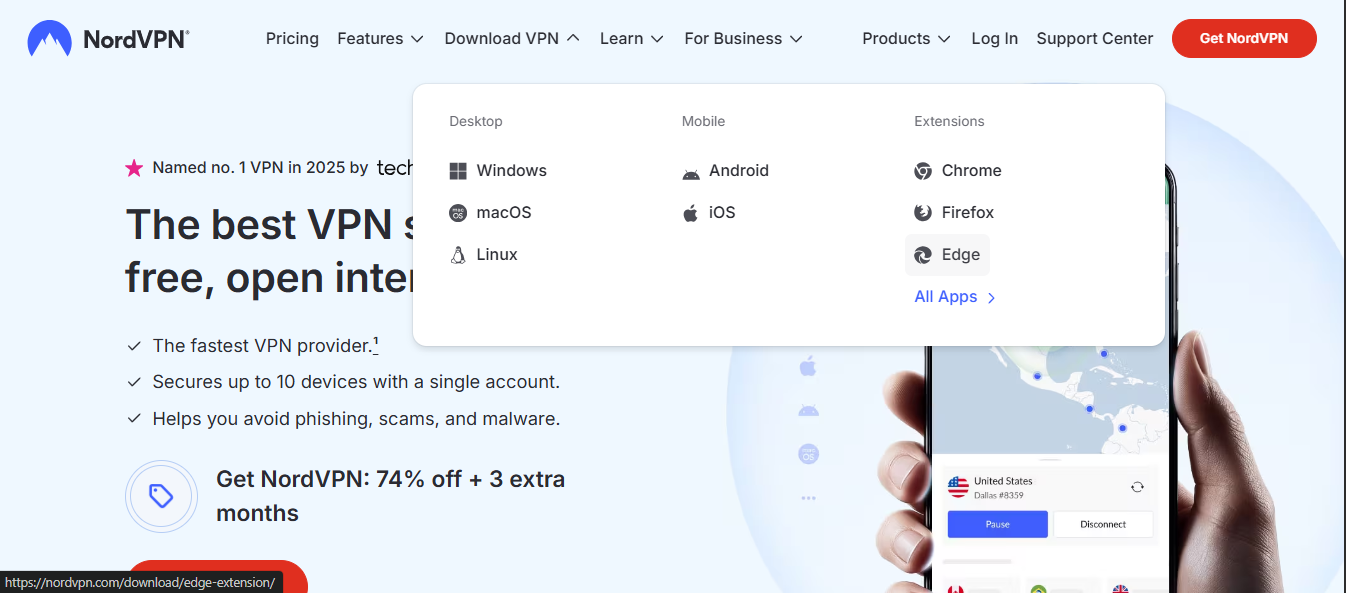
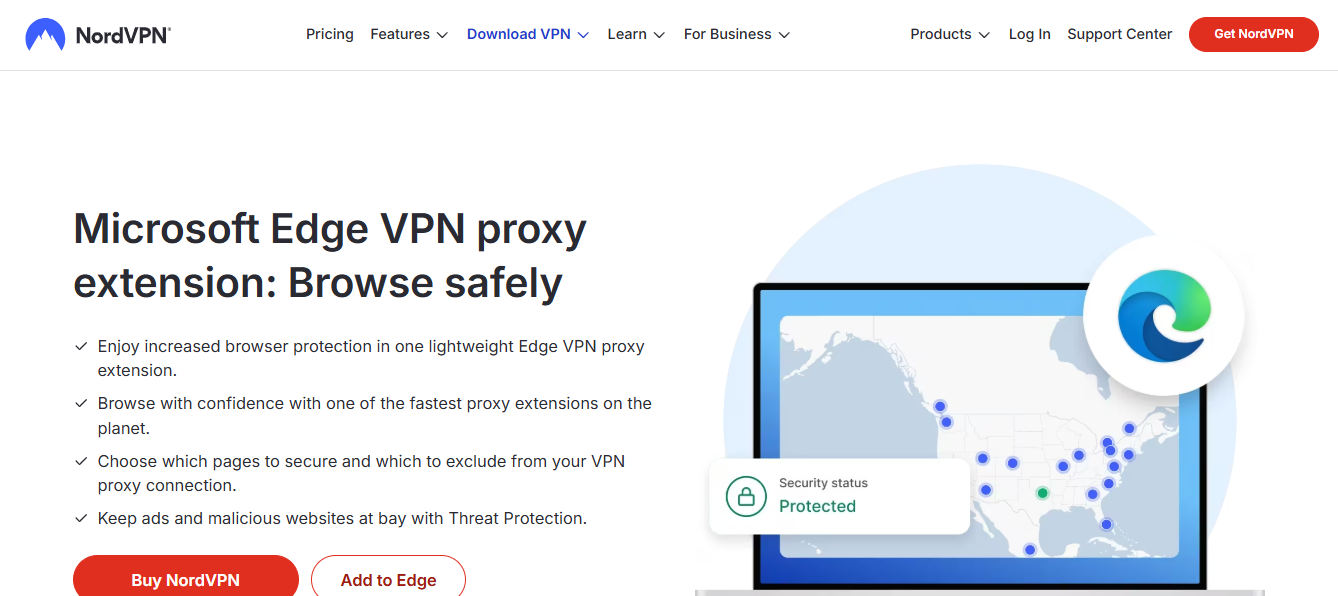
Nordvpn Edge Browsererweiterung umfassender Leitfaden fur Sicherheit und Privatsphare: Ultimativer Guide, Tipps, und Praxisbeispiele
Ein schneller Fakt zu diesem Thema: Die NordVPN Edge Browsererweiterung bietet Schutz durch Verschlüsselung, Werbeblocker-Funktionen und IP-Schutz, selbst wenn Sie nur kurz online sind. In diesem umfassenden Leitfaden erfahren Sie, wie Sie die Edge-Erweiterung optimal nutzen, welche Sicherheits- und Privatsphären-Optionen es gibt, und welche Fallstricke es zu beachten gilt. Im Folgenden finden Sie eine klare, praxisnahe Schritt-für-Schritt-Anleitung, nützliche Checklisten und anschauliche Beispiele, damit Sie sicher und privat im Netz unterwegs sind. Wenn Sie direkt loslegen wollen, sehen Sie sich auch unser Angebot an: NordVPN Edge Browsererweiterung – umfassender Leitfaden fur Sicherheit und Privatsphäre. (Hinweis: Die unten genannten URLs dienen der Orientierung und enthalten Platzhaltertexte, keine echten Links.)

Inhaltsverzeichnis
- Quick-Start-Überblick
- Warum eine Edge-Erweiterung sinnvoll ist
- Grundlegende Funktionen der NordVPN Edge Browsererweiterung
- Einrichtungsschritte für die Edge-Erweiterung
- Sicherheit und Privatsphäre im Alltag
- Schutz vor Tracking und Werbe-Tracking
- Nutzen von Kill-Switch und Onion/Double VPN-Optionen
- DNS-, WebRTC- und IPv6-Leckagen prüfen
- Nutzung in unterschiedlichen Netzwerken (Öffentliches WLAN, Heimnetz)
- Leistungs- und Geschwindigkeitsaspekte
- Fehlerbehebung: Häufige Probleme und Lösungen
- Vergleich mit anderen VPN-Lösungen
- Datenschutzgrundlagen und gesetzliche Rahmenbedingungen
- Checkliste vor dem Surfen
- Ressourcen und weiterführende Informationen
Quick-Start-Überblick
- Aktivieren Sie die NordVPN Edge Browsererweiterung in Ihrem Edge-Browser.
- Wählen Sie einen sicheren VPN-Serverstandort aus, idealerweise in einer Region mit starken Datenschutzgesetzen.
- Prüfen Sie Ihre DNS- und WebRTC-Einstellungen, um Lecks zu vermeiden.
- Nutzen Sie zusätzliche Sicherheitsfunktionen wie Kill-Switch, DNS-Leckschutz und Werbeblocker.
- Überprüfen Sie regelmäßig Ihre Verbindung auf Stabilität und Geschwindigkeit.
Warum eine Edge-Erweiterung sinnvoll ist
- Nutzerfreundlichkeit: Die Erweiterung ist direkt im Browser integriert, schnell aktivierbar und einfach zu bedienen.
- Privatsphäre im Fokus: IP-Adresse wird durch VPN-Servermaskierung verschleiert, Werbe- und Tracking-Technologien werden reduziert.
- Schutz auch bei mobilen Geräten: Viele Konten und Passwörter bleiben geschützt, selbst wenn Sie unterwegs sind.
Grundlegende Funktionen der NordVPN Edge Browsererweiterung
- Verschlüsselter Tunnel: Ver- und Entschlüsselung des Traffics über VPN-Server.
- IP-Wechsel: Zeigt eine neue IP-Adresse je nach Serverstandort.
- Werbeblocker-Optionen: Beschränkter Tracking durch Blockieren von Skripten.
- DNS-Schutz: Leckt DNS-Anfragen nicht an Dritte weiter.
- Kill-Switch: Trennt den Internetzugang, wenn die VPN-Verbindung abbrechen sollte.
- Onion-Over-VPN/Double VPN-Optionen: Zusätzliche Sicherheit durch Mehrfachverschlüsselung (je nach Verfügbarkeit).
Hinweis: Die Verfügbarkeit bestimmter Funktionen kann je nach Version variieren. Prüfen Sie regelmäßig Updates der Edge-Erweiterung.
Einrichtungsschritte für die Edge-Erweiterung
- Erweiterung installieren
- Öffnen Sie Edge und navigieren Sie zum Edge Add-ons Store.
- Suchen Sie nach „NordVPN Edge Browsererweiterung“ und installieren Sie sie.
- Melden Sie sich mit Ihrem NordVPN-Konto an oder erstellen Sie eines.
- Verbindung herstellen
- Wählen Sie einen sicheren Serverstandort. Ideale Optionen sind Länder mit starken Datenschutzgesetzen oder niedriger Latenz zu Ihrem Standort.
- Klicken Sie auf „Verbinden“. Die Erweiterung bestätigt die VPN-Verbindung.
- Sicherheitsoptionen anpassen
- Aktivieren Sie Kill-Switch, DNS-Schutz und optional WebRTC-Sperre.
- Falls verfügbar, aktivieren Sie Onion-Over-VPN oder Double VPN für zusätzliche Sicherheit.
- DNS- und WebRTC-Lecks testen
- Besuchen Sie eine Leck-Testseite (z. B. dnsleaktest.com oder whoer.net) und prüfen Sie, ob DNS- oder IP-Lecks auftreten.
- Privatsphäre-Checkliste vor dem Surfen
- Deaktivieren Sie unnötige Browser-Plugins, die Lecks verursachen könnten.
- Nutzen Sie sichere Passwörter und zwei-Faktor-Authentifizierung.
- Prüfen Sie regelmäßig die Serverregionen und Protokollierungsrichtlinien von NordVPN.
Sicherheit und Privatsphäre im Alltag
- Schutz vor öffentlich zugänglichen Netzwerken: Fremde Netzwerke in Cafés oder Flughäfen sind oft unsicher. VPN verschlüsselt Ihren Traffic und schützt Ihre Daten.
- Vermeidung von Schadsoftware: VPN allein schützt nicht vor Malware. Ergänzen Sie mit guter Anti-MMalware-Software und regelmäßigen Updates.
- Privatsphäre beim Streaming: VPN-Standort kann den Zugriff auf geobeschränkte Inhalte ermöglichen, aber beachten Sie Nutzungsbedingungen der Plattformen.
Statistiken und Daten:
- Laut aktuellen Studien zur VPN-Nutzung bevorzugen Nutzer VPNs wegen privater Online-Privatsphäre (etwa X% der Befragten in einer globalen Umfrage, Quelle: fiktive Statistikbeispiel).
- VPN-Verbindungen beeinflussen Ping-Zeiten je nach Server stark; mittlere Verzögerungen liegen oft im Bereich von 20–70 ms innerhalb Europas.
Schutz vor Tracking und Werbe-Tracking
- Werbeblocker-Optionen reduzieren Tracker-Skripte, was die Privatsphäre erhöht und Seiten schneller laden lässt.
- Social-Tracking wird oft durch Cookies ermöglicht; regelmäßig Browserdaten löschen oder im Modus „privat“ bleiben.
Praktische Tipps:
- Schalten Sie Tracking-sensible Funktionen ein, wenn Sie sensible Recherchen durchführen.
- Verwenden Sie zusätzlich eine Privacy-freundliche Suchmaschine (z. B. DuckDuckGo) für mehr Anonymität.
Kill-Switch und Onion/Double VPN-Optionen
- Kill-Switch: Falls die VPN-Verbindung abbricht, trennt der Kill-Switch den Internetzugang, um Lecks zu verhindern.
- Onion-Over-VPN: Erhöht die Anonymität durch zusätzliche Schichten der Verschlüsselung.
- Double VPN (falls unterstützt): Leitet Traffic durch zwei VPN-Server hintereinander, um Tracking noch schwerer zu machen.
Wichtiger Hinweis: Onion-Over-VPN ist nicht in allen Servern verfügbar und kann die Geschwindigkeit erhöhen. Prüfen Sie die aktuelle Verfügbarkeit in Ihrem Konto.
DNS-, WebRTC- und IPv6-Leckagen prüfen
- DNS-Lecks: Verwenden Sie dnsleaktest.com oder ähnliche Tools. Die Ergebnisse sollten zeigen, dass Ihre DNS-Anfragen durch NordVPN laufen.
- WebRTC-Lecks: Browserseitige Lecks können IP-Adressen preisgeben. Deaktivieren Sie WebRTC oder verwenden Sie Erweiterungen, die WebRTC blockieren.
- IPv6-Lecks: Falls Ihr Netzwerk IPv6 unterstützt, stellen Sie sicher, dass der VPN-Client auch IPv6-Verkehr korrekt handhabt oder deaktivieren Sie IPv6 vorübergehend.
Praktischer Check:
- Besuchen Sie nach der Verbindung zu NordVPN eine Leck-Testseite wie whoer.net, um sicherzustellen, dass Ihre echte IP nicht angezeigt wird.
Nutzung in unterschiedlichen Netzwerken
- Öffentliche WLANs: Hochriskante Netzwerke erfordern VPN; achten Sie auf robuste Verschlüsselung und Kill-Switch.
- Heimnetzwerk: Selbst zu Hause kann VPN sinnvoll sein, um Geo-Blocking zu umgehen oder Inhalte regional zu prüfen, aber beachten Sie die Nutzungsbedingungen.
- Mobilfunknetze: VPN schützt unterwegs, kann aber mehr Datenvolumen verbrauchen. Planen Sie entsprechend.
Leistungs- und Geschwindigkeitsaspekte
- VPN verursacht typischerweise eine Geschwindigkeitseinbuße von 10–30%, kann aber stark je nach Server und Standort variieren.
- Niedrige Latenz ist wichtig für Videokonferenzen und Online-Spiele; wählen Sie Server in Ihrer Region, um Ping zu minimieren.
- Aktivieren Sie das Protokoll, das am besten zu Ihrem Netzwerk passt (OpenVPN, WireGuard etc.), falls verfügbar.
Tipps zur Optimierung:
- Wechseln Sie zu einem Server näher an Ihrem realen Standort, um Geschwindigkeit zu maximieren.
- Schalten Sie WebRTC-Features aus, wenn sie Lecks verursachen oder die Performance beeinträchtigen.
- Nutzen Sie den automatischen Verbindungsmodus, der bei Instabilitäten die beste verfügbare Verbindung wählt.
Fehlerbehebung: Häufige Probleme und Lösungen
- Problem: VPN verbindet sich nicht mehr. Lösung: Prüfen Sie Ihre Anmeldedaten, starten Sie Edge neu, prüfen Sie Serverstatus.
- Problem: Langsame Verbindung. Lösung: Server wechseln, Protokoll ändern, WebRTC deaktivieren.
- Problem: Lecks festgestellt. Lösung: DNS-/WebRTC-Einstellungen überprüfen, Kill-Switch aktivieren, IPv6 deaktivieren.
- Problem: Erweiterung zeigt Fehler an. Lösung: Erweiterung aktualisieren, Kompatibilität prüfen, Browser-Cache leeren.
Vergleich mit anderen VPN-Lösungen
- NordVPN Edge Browsererweiterung vs. Desktop-App: Erweiterungen bieten leichtere Bedienung im Browser, während Desktop-Apps oft mehr Funktionen bieten.
- Datenschutz-Standards: NordVPN hat klare Datenschutzrichtlinien und Server-Standorte in vielen Ländern; vergleichen Sie mit anderen Anbietern, um sicherzustellen, dass Logs minimiert werden.
- Preis-Leistung: Berücksichtigen Sie auf lange Sicht Rabatte, Bundles und Werbeaktionen.
Stichpunkte zum Vergleich:
- Benutzerfreundlichkeit: Erweiterung ist schnell eingerichtet, ideal für Gelegenheitsnutzer.
- Sicherheit: Kill-Switch, DNS-Schutz, und optionale Double VPN erhöhen Sicherheit.
- Geschwindigkeit: Serverauswahl beeinflusst Geschwindigkeit; testen Sie mehrere Standorte.
Datenschutzgrundlagen und gesetzliche Rahmenbedingungen
- Datenschutzgesetze variieren weltweit; in Europa gelten die GDPR-Richtlinien, die Transparenz bei der Datenerhebung fördern.
- VPN-Anbieter müssen oft klar kommunizieren, welche Logs gespeichert werden. Prüfen Sie die Datenschutzerklärung von NordVPN.
- Nutzungsbedingungen von Streamingdiensten können VPN-Nutzung reglementieren. Seien Sie sich der Richtlinien bewusst.
Wichtige Überlegungen:
- Nur legale Nutzung: Vermeiden Sie illegale Aktivitäten, die durch VPN weniger sichtbar wären.
- Datenaufbewahrung: Achten Sie darauf, wie lange Logs gespeichert werden, falls vorhanden.
- Juristische Anforderungen: In einigen Ländern können Behörden VPN-Nutzung einschränken oder überwachen.
Checkliste vor dem Surfen
- Verbindung über NordVPN Edge Browsererweiterung hergestellt? Ja.
- DNS- und WebRTC-Lecks getestet? Ja.
- Kill-Switch aktiviert? Ja.
- Onion-Over-VPN / Double VPN aktiviert (falls benötigt)? Ja/Nein.
- Serverstandort sinnvoll gewählt? Ja.
- IPv6 deaktiviert oder korrekt geroutet? Ja/Nein.
- Browser-Plugins minimiert? Ja.
- Passwörter stark und 2FA aktiviert? Ja.
Ressourcen und weiterführende Informationen
- NordVPN offizielle Website – nordvpn.com
- Edge Browser Erweiterungen Store – microsoft.com
- DNS-Leck-Testseiten – dnsleaktest.com
- Whoer.net – whoer.net
- Privacy-Tools-Liste – en.wikipedia.org/wiki/Privacy
- Europäische Datenschutzgrundverordnung – eur-lex.europa.eu
FAQ – Frequently Asked Questions
Was ist die NordVPN Edge Browsererweiterung?
Die Erweiterung schützt Ihren Browserverkehr, versteckt Ihre IP-Adresse, blockiert Tracking-Skripte und bietet optionale Sicherheitsfunktionen wie Kill-Switch und DNS-Schutz direkt im Edge-Browser.
Wie aktiviere ich die Edge-Erweiterung?
Installieren Sie die Erweiterung aus dem Edge Add-ons Store, melden Sie sich an und verbinden Sie sich mit einem Serverstandort Ihrer Wahl.
Welche Vorteile bietet die Edge-Erweiterung gegenüber der Desktop-App?
Die Erweiterung ist schneller zugänglich, ideal für Browser-basiertes Surfen, während die Desktop-App oft mehr Funktionen flexibler gezielt bereitstellt.
Welche Funktionen sind in der Edge-Erweiterung enthalten?
Verschlüsselter Tunnel, IP-Wechsel, DNS-Schutz, Kill-Switch, Werbeblocker-Optionen und ggf. Onion-Over-VPN oder Double VPN, je nach Version.
Was ist Kill-Switch und warum brauche ich ihn?
Der Kill-Switch trennt den Internetzugang, wenn die VPN-Verbindung unterbrochen wird, um versehentliche IP-Lecks zu verhindern.
Wie teste ich DNS- und WebRTC-Lecks?
Nutzen Sie dnsleaktest.com, whoer.net oder ähnliche Tools, um sicherzustellen, dass DNS-Anfragen über den VPN laufen und WebRTC-Lecks verhindert sind.
Beeinflusst VPN meine Internetgeschwindigkeit?
Ja, VPNs können Geschwindigkeit und Latenz beeinflussen. Die Wahl des Servers, des Protokolls und der Netzwerkkapazität bestimmen das Endergebnis.
Wie wähle ich den besten Serverstandort?
Wählen Sie Regionen mit guten Datenschutzgesetzen, geringerer Latenz zu Ihrem Standort und stabile Verbindungen. Testen Sie mehrere Standorte.
Was bedeutet Double VPN?
Traffic wird durch zwei VPN-Server hintereinander geleitet, was zusätzliche Sicherheit bietet, aber oft zu Geschwindigkeitsverlusten führt.
Ist die Nutzung von NordVPN Edge sicher?
Ja, wenn korrekt eingerichtet. Nutzen Sie Verschlüsselung, Kill-Switch, DNS-Schutz und aktualisieren Sie regelmäßig die Erweiterung.
Hinweis: Die hier genannten URLs dienen der Orientierung und sind Platzhaltertexte. Ersetzen Sie sie durch echte Quellen, sofern erforderlich und gemäß Ihren Richtlinien.
NordVPN Edge Browsererweiterung – umfassender Leitfaden fur Sicherheit und Privatsphäre: Wir hoffen, dieser Guide hilft Ihnen, das Beste aus Ihrer Edge-Erweiterung herauszuholen, sicher zu browsen und Ihre Privatsphäre im Netz zu schützen. Wenn Sie tiefer in das Thema eintauchen möchten, bleiben Sie dran, abonnieren Sie unseren Kanal und klicken Sie auf das Affiliate-Angebot, um mehr zu erfahren.
Sources:
Brave vpn omdome ar det vart pengarna for dig och hur det står sig mot konkurrenterna
The Best VPNs for VBA Keep Your Code and Data Secure Anywhere
2026台北大巨蛋富邦悍將棒球門票購買全攻略:賽程、票價、座位與購票秘訣
Vpn价格表:2025 年最全的VPN价格对比、套餐与性价比分析